ការទាមទារ និងការគ្រប់គ្រងគណនី My SSO របស់អ្នក
សូមស្វាគមន៍មកកាន់សាលារៀនសាធារណៈ Minnetonka! សូមអនុវត្តតាមជំហានងាយៗខាងក្រោមដើម្បីទាមទារគណនី My SSO របស់អ្នក។ ប្រសិនបើអ្នកត្រូវការជំនួយក្នុងអំឡុងពេលដំណើរការនេះ សូមទាក់ទងមកយើងខ្ញុំតាមរយៈ family.helpdesk@minnetonkaschools.org ។
ការចាប់ផ្តើម
ជំហានទី 1: ចូលប្រើ SSO របស់ខ្ញុំ
ទិដ្ឋភាពលើកុំព្យូទ័រលើតុ៖
ចុចលើប៊ូតុង "SSO របស់ខ្ញុំ" នៅក្នុងការរុករកនៅផ្នែកខាងលើនៃគេហទំព័រ។

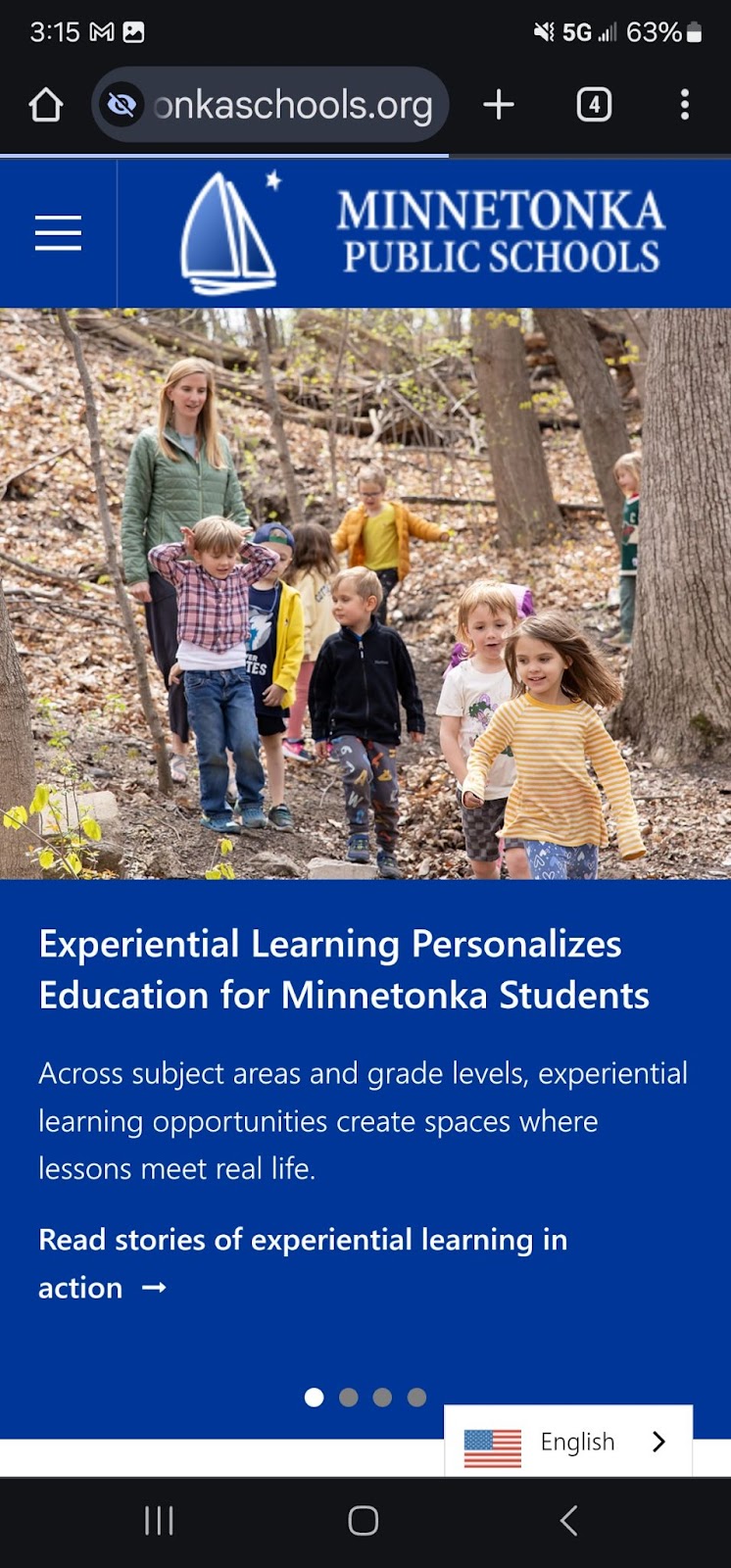
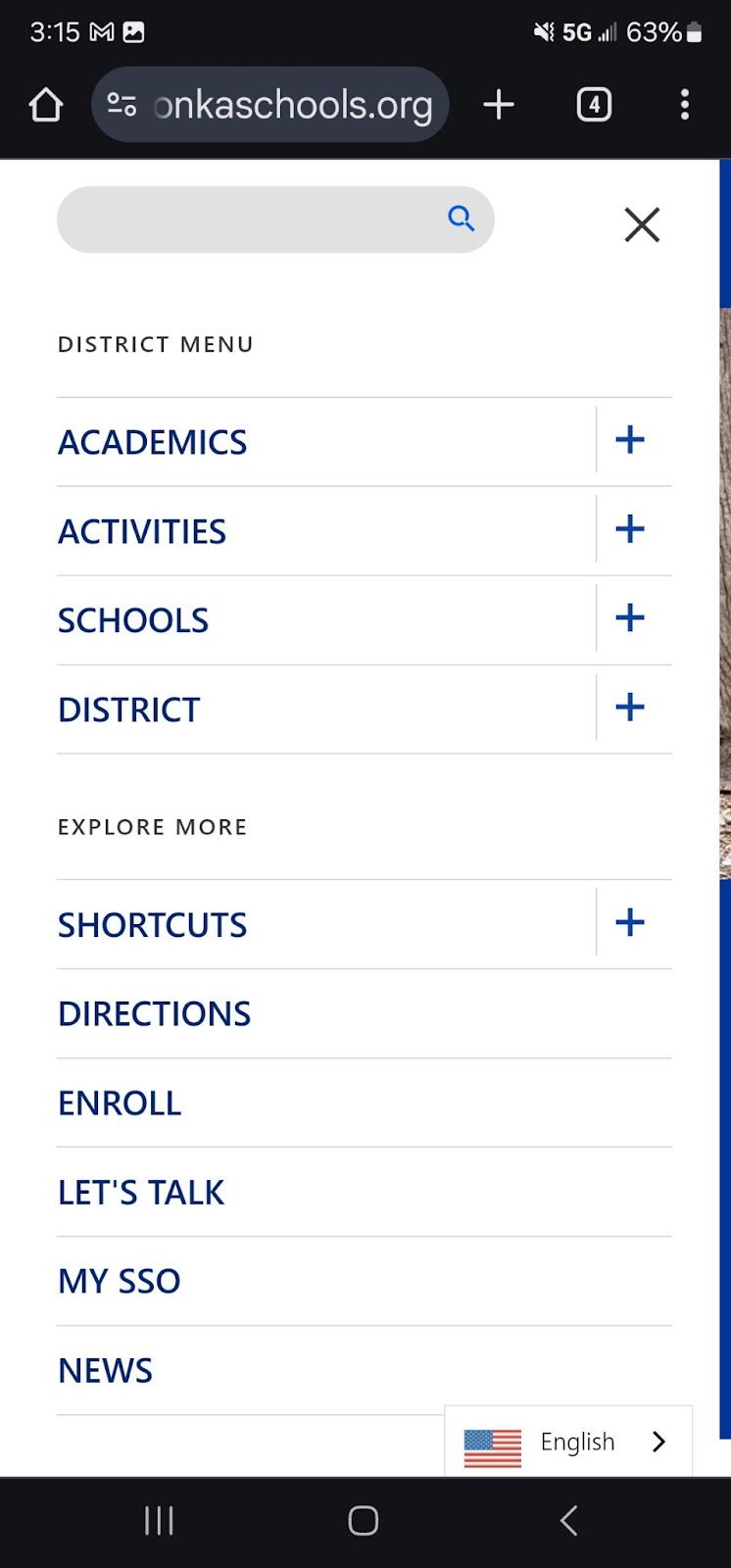
ទិដ្ឋភាពចល័ត៖
ចុចប៊ូតុងម៉ឺនុយ ហើយបន្ទាប់មកជ្រើសរើស "SSO របស់ខ្ញុំ" ពីម៉ឺនុយទម្លាក់ចុះ៖
ជំហានទី 2: ចាប់ផ្តើមដំណើរការដើម្បីទាមទារគណនីរបស់អ្នក
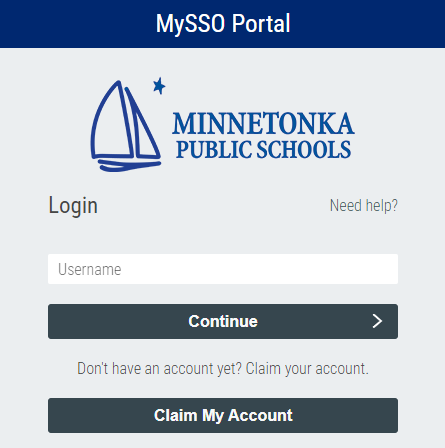 |
នៅពេលដែលទំព័រចូលវិបផតថល My SSO បើក សូមរំកិលចុះទៅផ្នែកខាងក្រោមនៃបង្អួចនេះ ហើយចុច "ទាមទារគណនីរបស់ខ្ញុំ"។ កុំបន្ថែមព័ត៌មានណាមួយនៅក្នុងតំបន់ណាមួយនៅលើបង្អួចនេះ; កុំបញ្ចូលឈ្មោះអ្នកប្រើប្រាស់ ឬពាក្យសម្ងាត់។ |
ជំហានទី 3: ជ្រើសរើសគោលការណ៍គណនី
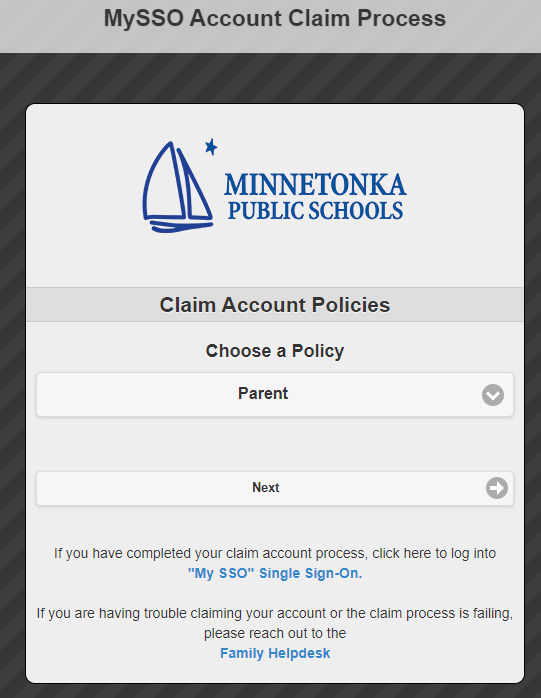 |
នៅលើអេក្រង់ដែលលេចឡើង សូមជ្រើសរើស "ឪពុកម្តាយ" ពីម៉ឺនុយទម្លាក់ចុះ (វាអាចត្រូវបានជ្រើសរើសរួចហើយតាមលំនាំដើម។) ចុច "បន្ទាប់" ដើម្បីបន្តទៅអេក្រង់បន្ទាប់។ |
ជំហានទី 4: បញ្ជាក់ព័ត៌មានគណនីរបស់អ្នក
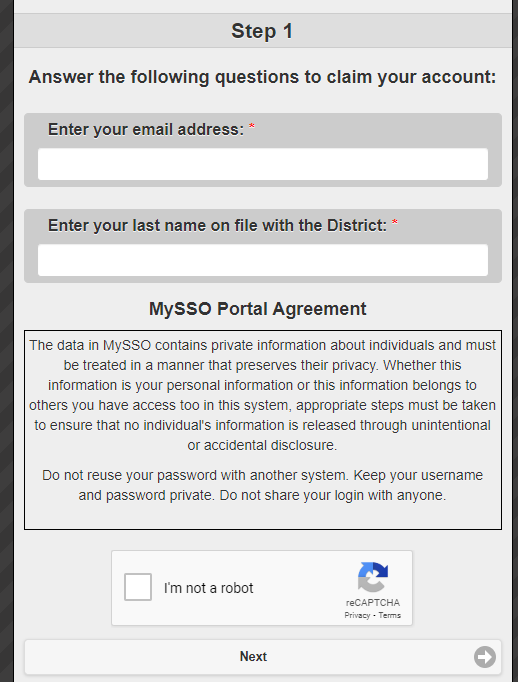 |
នៅលើអេក្រង់នេះ (ជំហានទី 1) សូមបញ្ចូលអាសយដ្ឋានអ៊ីមែលដែលបានកត់ត្រាជាមួយស្រុករបស់យើងនៅក្នុងចន្លោះដែលបានផ្តល់ជូន។ បន្ទាប់មក សូមបញ្ចូលនាមត្រកូលរបស់អ្នកនៅក្នុងចន្លោះដែលបានចង្អុលបង្ហាញ។ សូមពិនិត្យមើលកិច្ចព្រមព្រៀងវិបផតថល MySSO បន្ទាប់មកធីកប្រអប់ដើម្បីបង្ហាញថាអ្នកមិនមែនជាមនុស្សយន្តទេ។ ចុច "បន្ទាប់" ដើម្បីបន្ត។ (ប្រសិនបើអ្នកទទួលបានសារកំហុស យើងអាចមិនមានព័ត៌មានរបស់អ្នកនៅក្នុងប្រព័ន្ធរបស់យើងទេ។ សូមទាក់ទងមកយើងខ្ញុំតាមរយៈ family.helpdesk@minnetonkaschools.org ហើយផ្នែកជំនួយបច្ចេកវិទ្យាគ្រួសាររបស់យើងអាចជួយអ្នកជាមួយគណនីរបស់អ្នក។) |
ជំហានទី 5: កំណត់ពាក្យសម្ងាត់របស់អ្នក
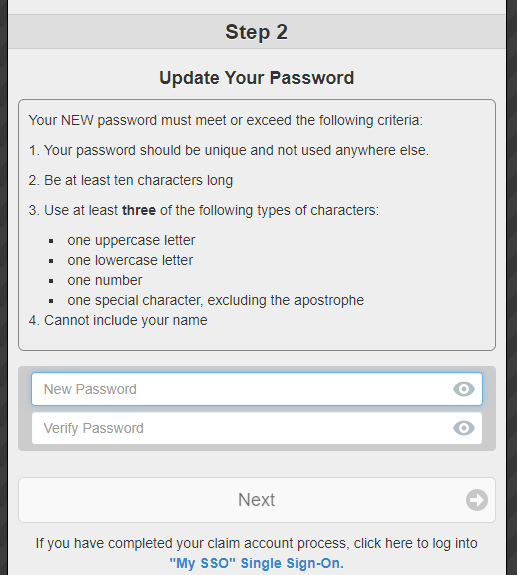 |
បន្ទាប់មក (ជំហានទី 2) សូមកំណត់ពាក្យសម្ងាត់របស់អ្នក។ សូមចំណាំថា ពាក្យសម្ងាត់ត្រូវតែមានប្រវែងយ៉ាងហោចណាស់ដប់តួអក្សរ ហើយអនុវត្តតាមគោលការណ៍ណែនាំដែលបានរាយបញ្ជី។ ពាក្យសម្ងាត់មិនអាចមានឈ្មោះរបស់អ្នក ឬឈ្មោះសិស្សរបស់អ្នកបានទេ។ នៅពេលដែលអ្នកបានបញ្ចូលពាក្យសម្ងាត់ដូចគ្នាទៅក្នុងចន្លោះដែលបានផ្តល់ឱ្យ សូមចុច "បន្ទាប់" ដើម្បីបន្តទៅអេក្រង់ខាងក្រោម ដែលនឹងបញ្ជាក់ថាគណនីរបស់អ្នកត្រូវបានទាមទារ និងរួចរាល់សម្រាប់ប្រើប្រាស់។ |
ជំហានទី 6: កំណត់សំណួរសុវត្ថិភាពរបស់អ្នក
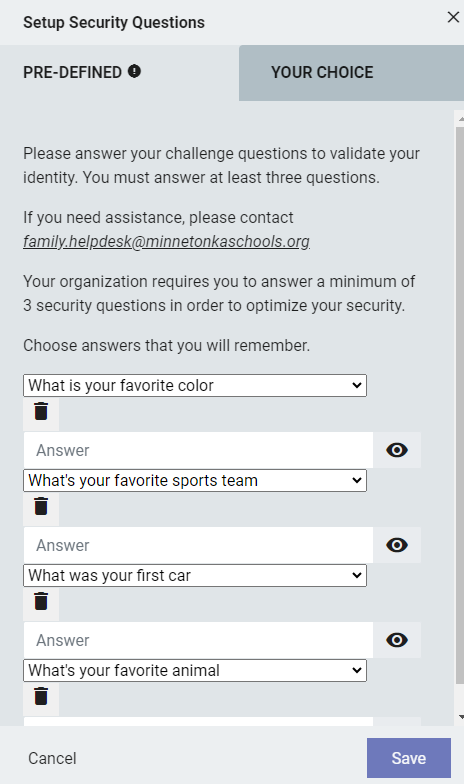 |
នៅពេលដែលអ្នកបានទាមទារគណនីរបស់អ្នក និងកំណត់ពាក្យសម្ងាត់រួចហើយ អ្នកអាចត្រឡប់ទៅអេក្រង់ MY SSO សំខាន់វិញ ហើយចូលដោយប្រើឈ្មោះអ្នកប្រើប្រាស់ និងពាក្យសម្ងាត់របស់អ្នក។ ការរំលឹក៖ ឈ្មោះអ្នកប្រើប្រាស់របស់អ្នកគឺជាអាសយដ្ឋានអ៊ីមែលគ្រួសារពេញលេញរបស់អ្នក ដែលអ្នកបានប្រើដើម្បីទាមទារគណនីរបស់អ្នក។ នៅពេលដែលអ្នកចូលគណនីលើកដំបូង អ្នកនឹងត្រូវបានតម្រូវឱ្យរៀបចំសំណួរសុវត្ថិភាពសម្រាប់គណនីរបស់អ្នក។ ចម្លើយរបស់អ្នកគឺប្រកាន់អក្សរតូចធំ ដូច្នេះសូមរក្សាទុកចម្លើយរបស់អ្នកសម្រាប់ការផ្ទៀងផ្ទាត់គណនីនាពេលអនាគត។ ប្រសិនបើអ្នកមានសំណួរច្រើនជាងបី អ្នកនឹងត្រូវចុចលើរូបតំណាង "ធុងសំរាម" នៅជាប់នឹងសំណួរបន្ថែម ដើម្បីឱ្យអ្នកនៅសល់តែបីប៉ុណ្ណោះ។ ប្រព័ន្ធរបស់យើងនឹងអនុញ្ញាតឱ្យអ្នក "រក្សាទុក" សំណួរប្រឈមបីសម្រាប់គណនីរបស់អ្នកប៉ុណ្ណោះ។ នៅពេលដែលអ្នកបានឆ្លើយសំណួរទាំងបីរបស់អ្នករួចហើយ សូមចុចលើប៊ូតុង "រក្សាទុក" ដើម្បីរក្សាទុកសំណួរសុវត្ថិភាពរបស់អ្នកទៅក្នុងគណនីរបស់អ្នក។ |
ជំហានទី 7: ផ្ទាំងគ្រប់គ្រង SSO របស់ខ្ញុំ
នៅពេលដែលអ្នកបានរក្សាទុកចម្លើយសំណួរប្រឈមរបស់អ្នកហើយ ផ្ទាំងគ្រប់គ្រង My SSO នឹងបើក។
(ពាក្យសុំនៅក្នុងរូបថតអេក្រង់ខាងក្រោមអាចខុសពីពាក្យសុំដែលអ្នកមានសម្រាប់អ្នក ដោយផ្អែកលើអាយុ កម្រិតថ្នាក់ ឬសាលារៀនរបស់សិស្សអ្នក។)
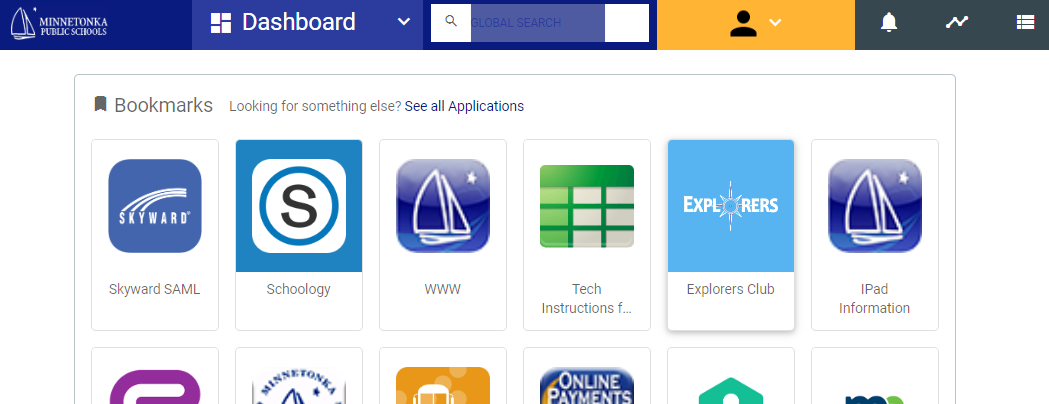
ស្វែងយល់បន្ថែមអំពីកម្មវិធី SSO របស់ខ្ញុំ
- Skyward ត្រូវបានប្រើដើម្បីចុះឈ្មោះកូនរបស់អ្នកនៅក្នុងស្រុកសាលា។ Skyward ក៏ត្រូវបានប្រើសម្រាប់បញ្ចូលព័ត៌មានចូលរៀន ធ្វើការបង់ថ្លៃគ្រប់គ្រងថ្លៃសិក្សា ឬការបន្ថែមប្រាក់អាហារថ្ងៃត្រង់ទៅក្នុងគណនីសេវាកម្មអាហាររបស់កូនអ្នក។ វាមានថ្នាក់របស់កូនអ្នក ពិន្ទុតេស្ត កាតរបាយការណ៍ វត្តមាន ព័ត៌មានសិស្ស រួមទាំងទំនាក់ទំនងបន្ទាន់ និងព័ត៌មានគ្រួសាររបស់អ្នក។ ចុចលើតំណនេះសម្រាប់សំណួរ "ការគ្រប់គ្រងថ្លៃសិក្សា" ។ ចុចលើតំណនេះសម្រាប់សំណួរ "សេវាកម្មអាហារូបត្ថម្ភ" ។
- Schoology គឺជាថ្នាក់រៀនឌីជីថលរបស់យើងសម្រាប់ថ្នាក់ទី ៤-១២+។ វាគឺជាកម្មវិធីមួយដែលប្រើប្រាស់ដោយគ្រូបង្រៀន សិស្ស និងឪពុកម្តាយ ដើម្បីមើលកិច្ចការក្នុងថ្នាក់រៀន ចូលប្រើធនធានសិក្សា និងអានព័ត៌មានថ្មីៗរបស់គ្រូបង្រៀន។ នៅកម្រិតមធ្យមសិក្សា និងវិទ្យាល័យ សិស្សានុសិស្សគឺជាអ្នកប្រើប្រាស់ប្រចាំថ្ងៃនៃប្រព័ន្ធគ្រប់គ្រងការសិក្សានេះ។
- VersaTrans "My Stop" គឺជាកម្មវិធីដែលប្រើសម្រាប់ព័ត៌មានឡានក្រុងរបស់សិស្ស។ ចុចលើតំណភ្ជាប់នេះសម្រាប់ព័ត៌មានអំពីការដឹកជញ្ជូន ឬកាលវិភាគឡានក្រុង ឬដើម្បីទាក់ទងនាយកដ្ឋានដឹកជញ្ជូនជាមួយនឹងសំណួរ។
មានសំណួរទេ?
ប្រសិនបើអ្នកមានសំណួរ ឬត្រូវការជំនួយបន្ថែមដើម្បីទាមទារគណនី My SSO របស់អ្នក សូមទាក់ទងមកយើងខ្ញុំតាមរយៈ family.helpdesk@minnetonkaschools.org
ទាក់ទងមកយើងខ្ញុំ
ដាក់ស្នើសំណួរ និងមតិកែលម្អតាមអ៊ីនធឺណិត ហើយទទួលបានការឆ្លើយតបក្នុងរយៈពេលមួយថ្ងៃធ្វើការតាមរយៈផ្នែកជំនួយបច្ចេកវិទ្យាគ្រួសារ។